Как подключить канал МАКС к MaxPosty для автопостинга
Подключить канал может его владелец или администратор с правом «Добавлять администраторов». Подтвердите свой профиль MAX, добавьте «MaxPosty Помощник» в подписчики канала, назначьте его администратором с правами «Писать посты», «Редактировать» и «Удалять» и выберите найденный канал в MaxPosty.
Кто может подключить канал
- подключить канал может его владелец: MaxPosty сверяет владельца канала в MAX с профилем MAX, подтверждённым в кабинете;
- администратор канала тоже может подключить его, если сам добавил помощника и у него есть право «Добавлять администраторов»; без этого права попросите владельца подключить канал и пригласить вас в команду;
- ищите помощника по полному названию «MaxPosty Помощник» — по @тегу MAX его не находит;
- не передавайте MaxPosty пароль, код входа или ключи своего аккаунта MAX.
Подтвердите профиль MAX
- 1
Откройте «Каналы» и нажмите «Добавить канал». Если каналов ещё нет, мастер подключения откроется сам.
- 2
На шаге «Профиль MAX» нажмите «Связать аккаунт MAX» и затем «Открыть в MAX».
- 3
В приложении MaxPosty в MAX выберите код, который показан на сайте. Другой код отменит запрос.
- 4
Подтверждайте тот профиль, которому принадлежит канал. Если профиль уже подтверждён, мастер сразу перейдёт к следующему шагу.
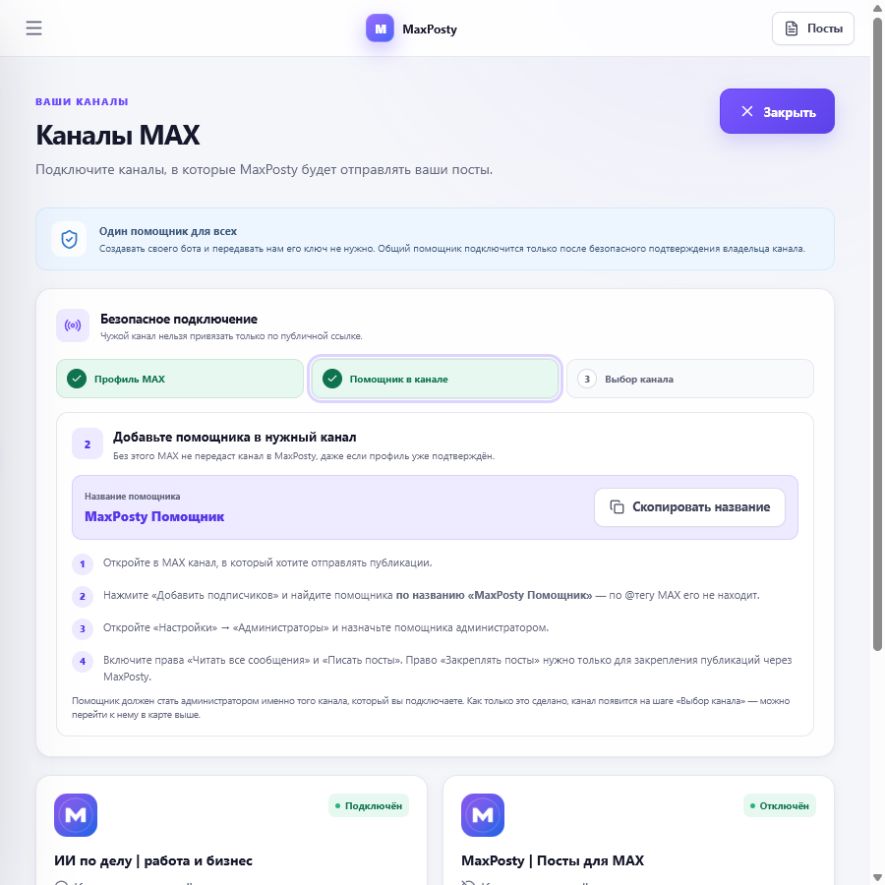
Добавьте помощника в канал
- 1
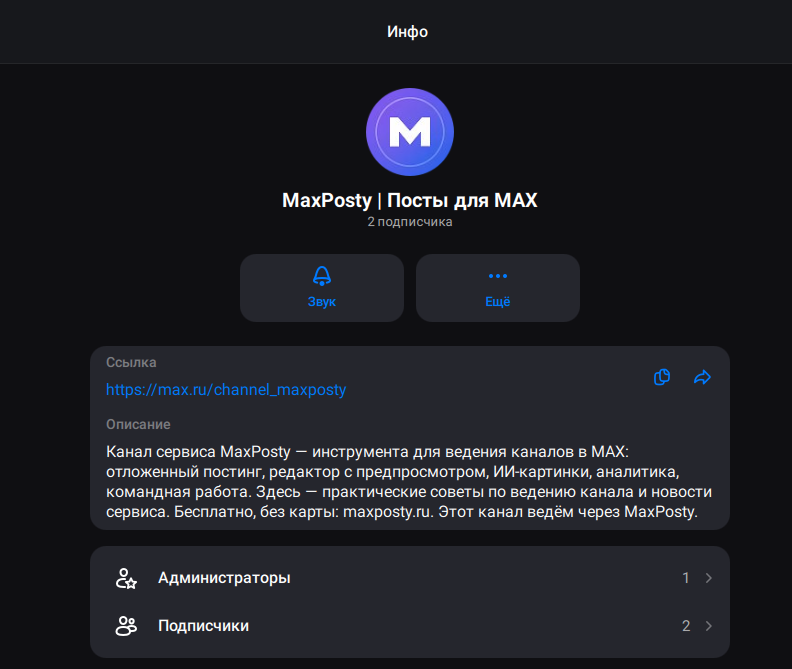
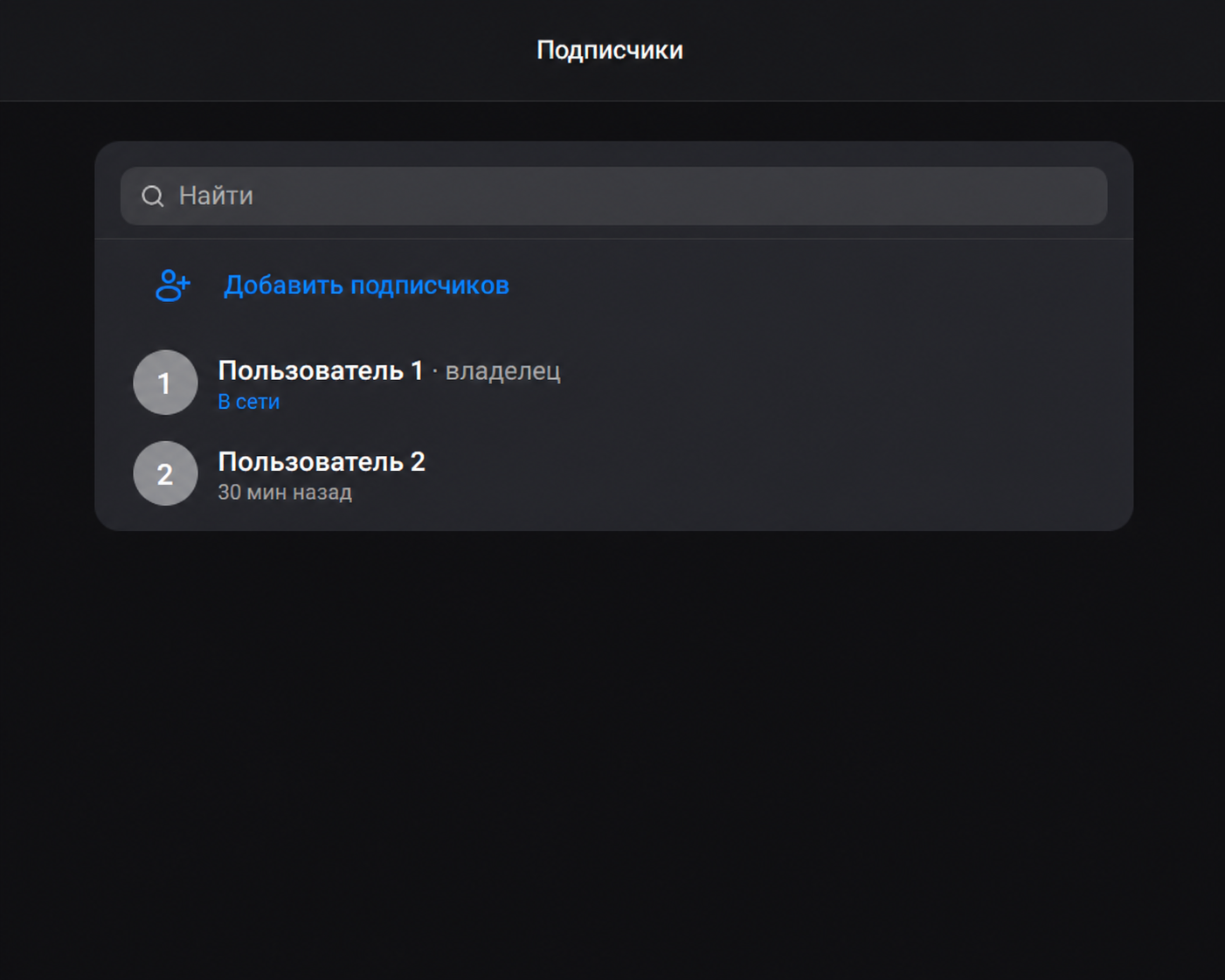
Сначала добавьте помощника в подписчики: в MAX откройте канал → «Подписчики» → «Добавить подписчиков».
- 2
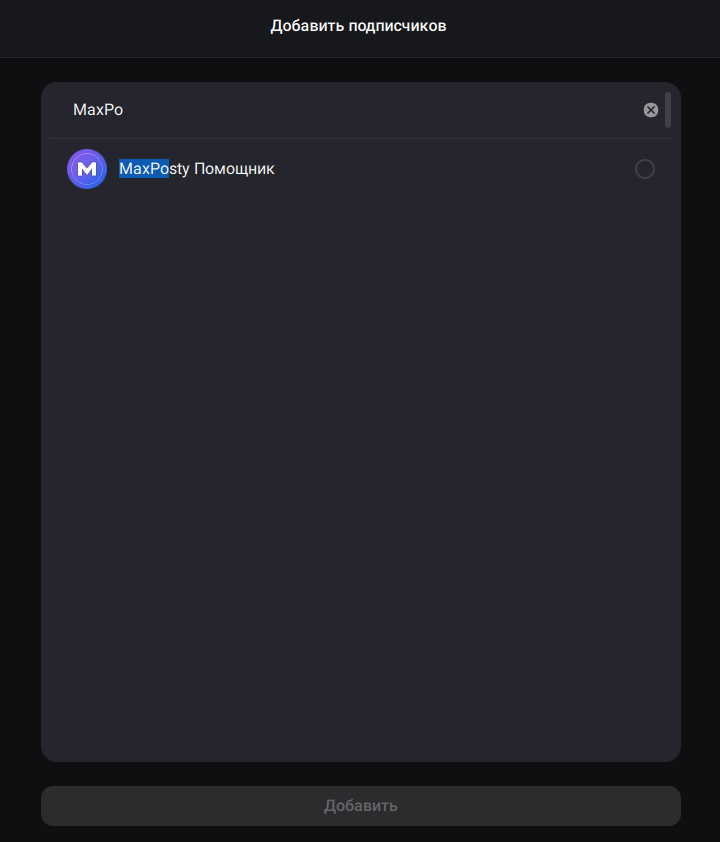
Найдите «MaxPosty Помощник» по полному названию и добавьте его. Администратором его назначают на следующем шаге.
Назначьте помощника администратором и выберите канал
- 1
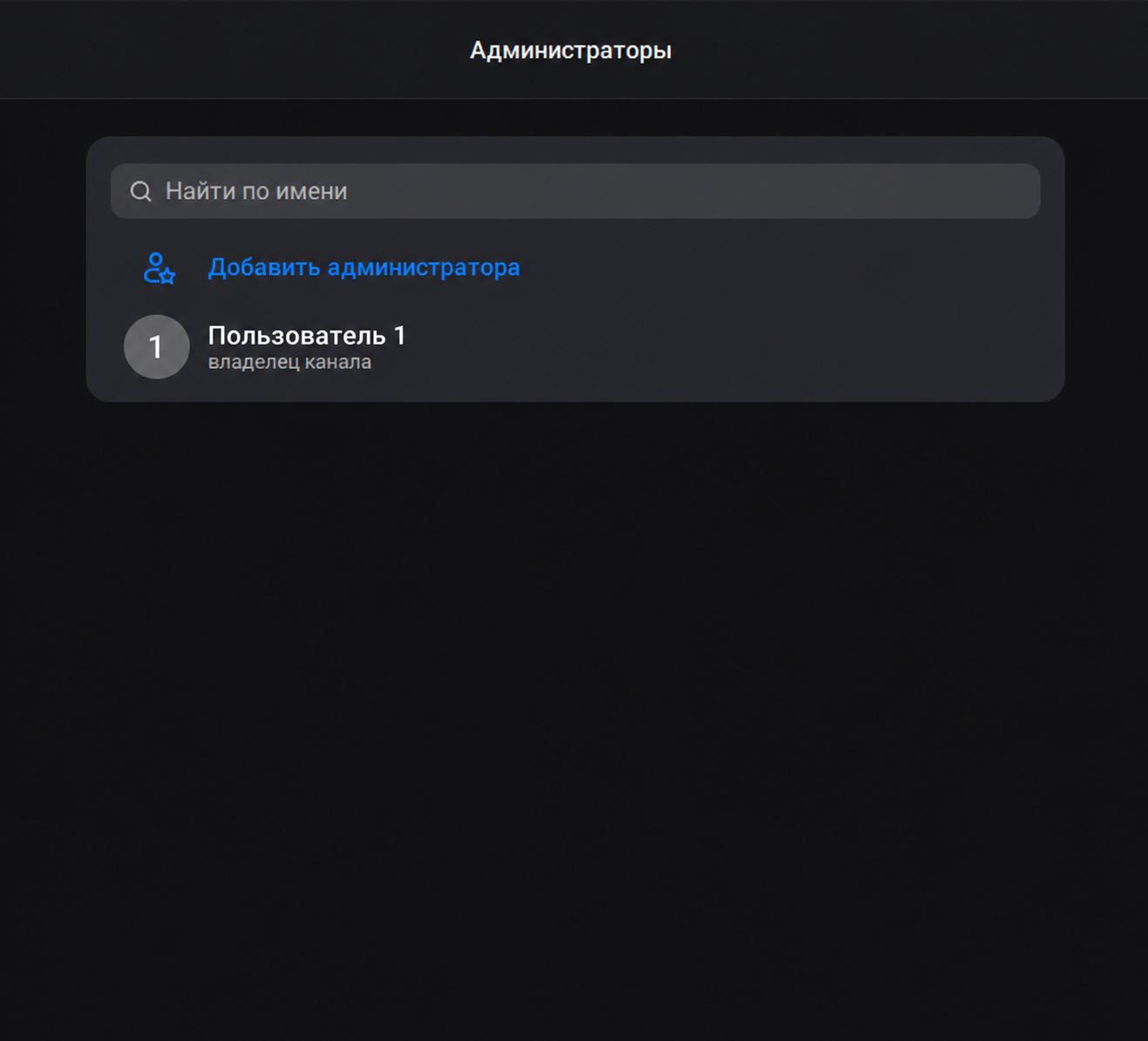
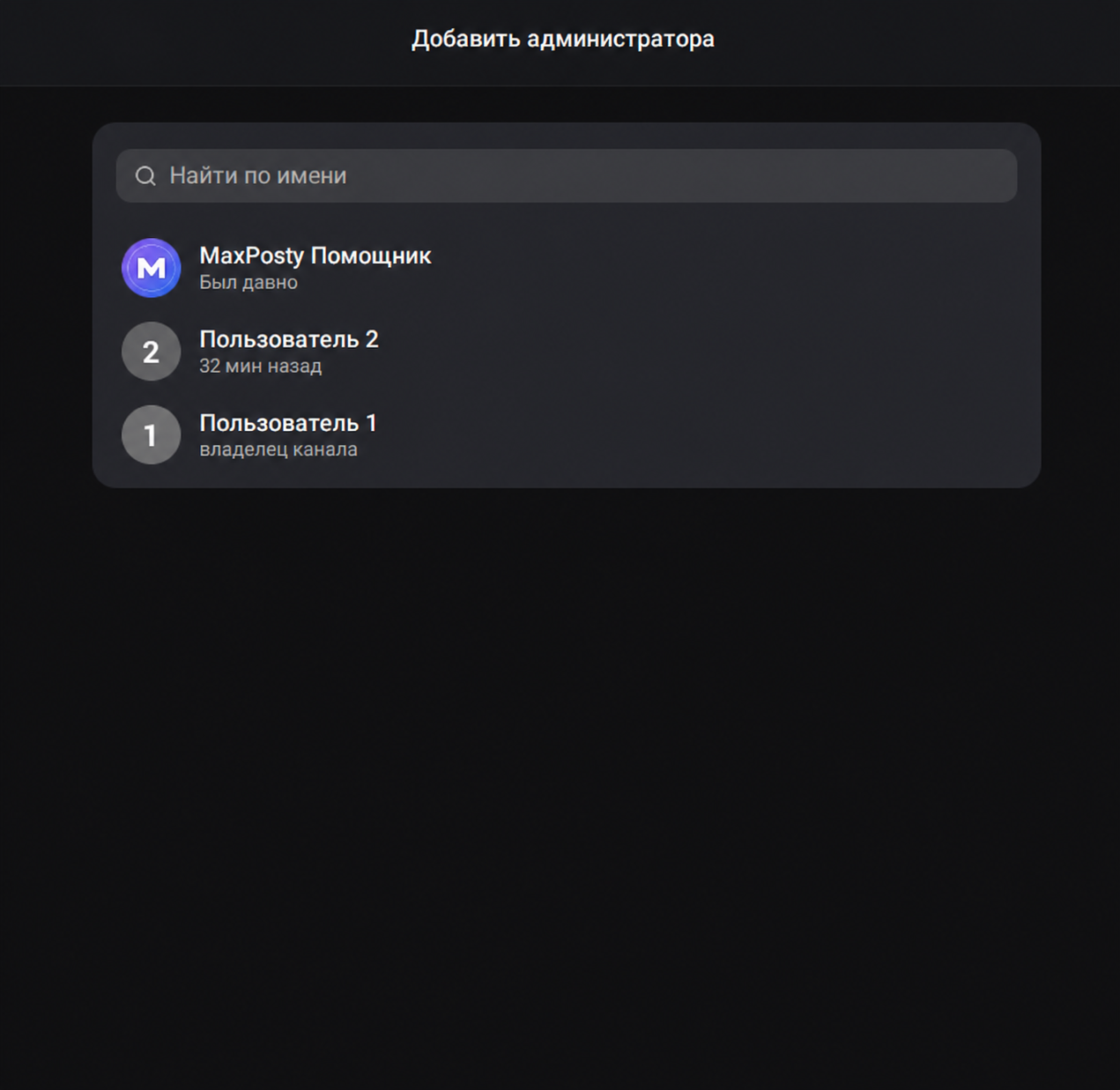
В MAX откройте «Администраторы» → «Добавить администратора» и выберите «MaxPosty Помощник».
- 2
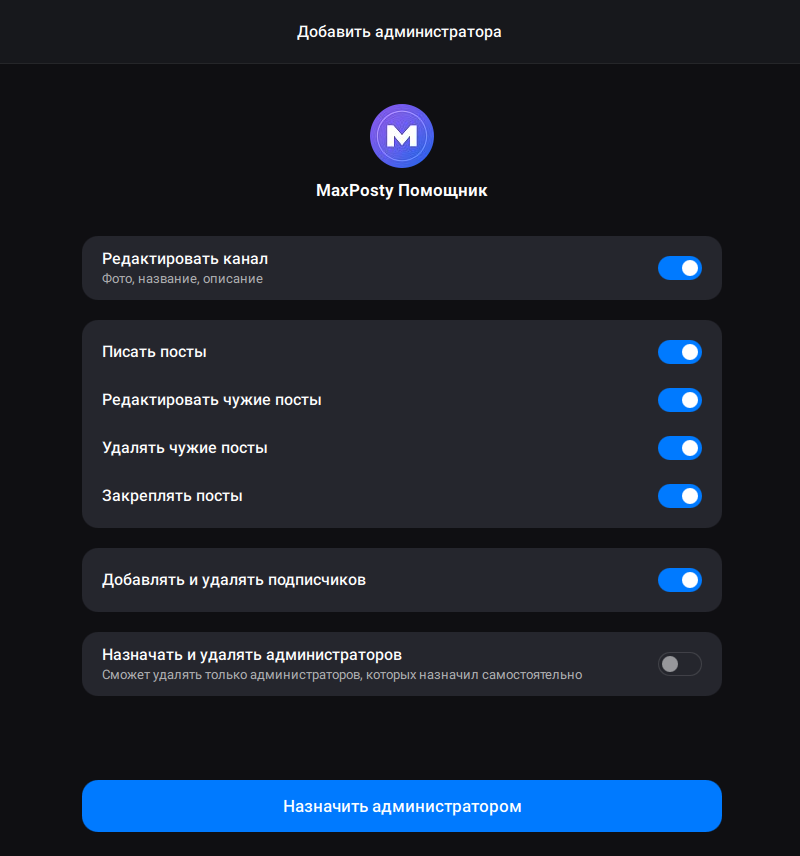
Включите права «Писать посты», «Редактировать» и «Удалять». Без «Писать посты» MaxPosty не сможет публиковать, без двух других — изменить или удалить вышедшие публикации.
- 3
По желанию включите «Редактировать канал» — чтобы менять название, описание и фото из MaxPosty, и «Закреплять посты» — чтобы закреплять публикации.
- 4
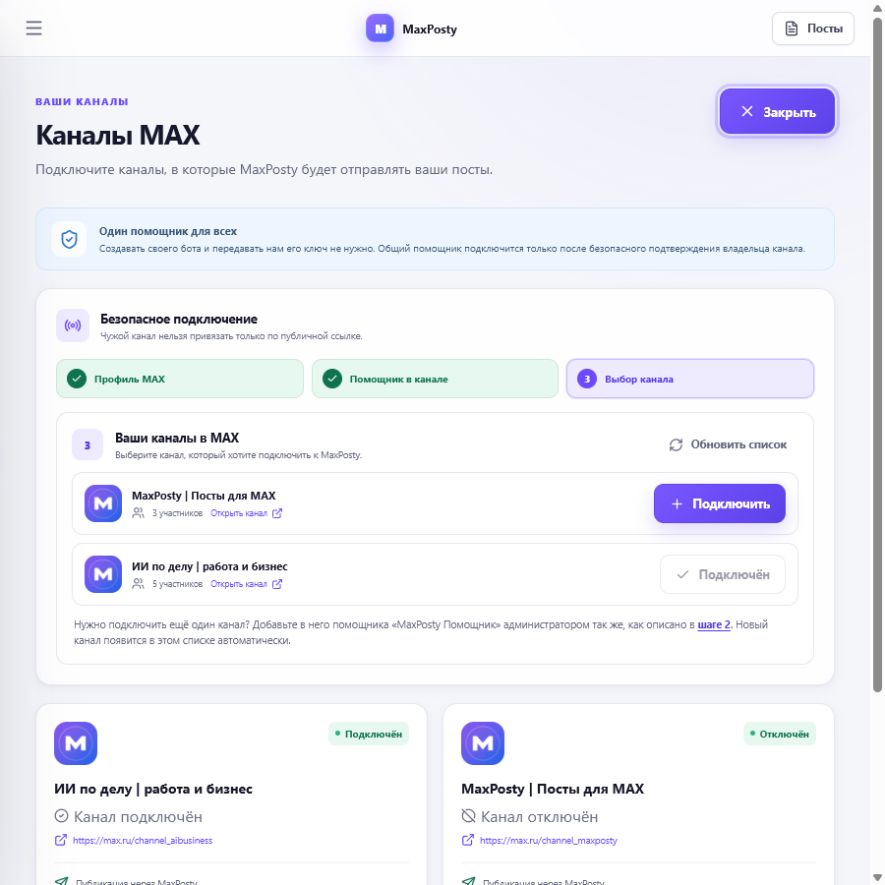
Нажмите «Назначить администратором» и вернитесь в MaxPosty: мастер проверяет канал каждые 5 секунд и сам откроет выбор канала.
- 5
Нажмите «Подключить» у найденного канала.
Проверьте подключение
После подключения нажмите «Создать первый пост» — откроется черновик для этого канала. Перед отправкой проверьте название канала в редакторе; для первого теста удобно выбрать отложенное время.
Прошлые публикации можно загрузить позже: в меню «…» у канала выберите «Загрузить посты из MAX».
Если канал не находится автоматически, укажите его вручную: подойдёт ссылка max.ru/имя, @имя или числовой ID канала. Добавлять помощника всё равно нужно.
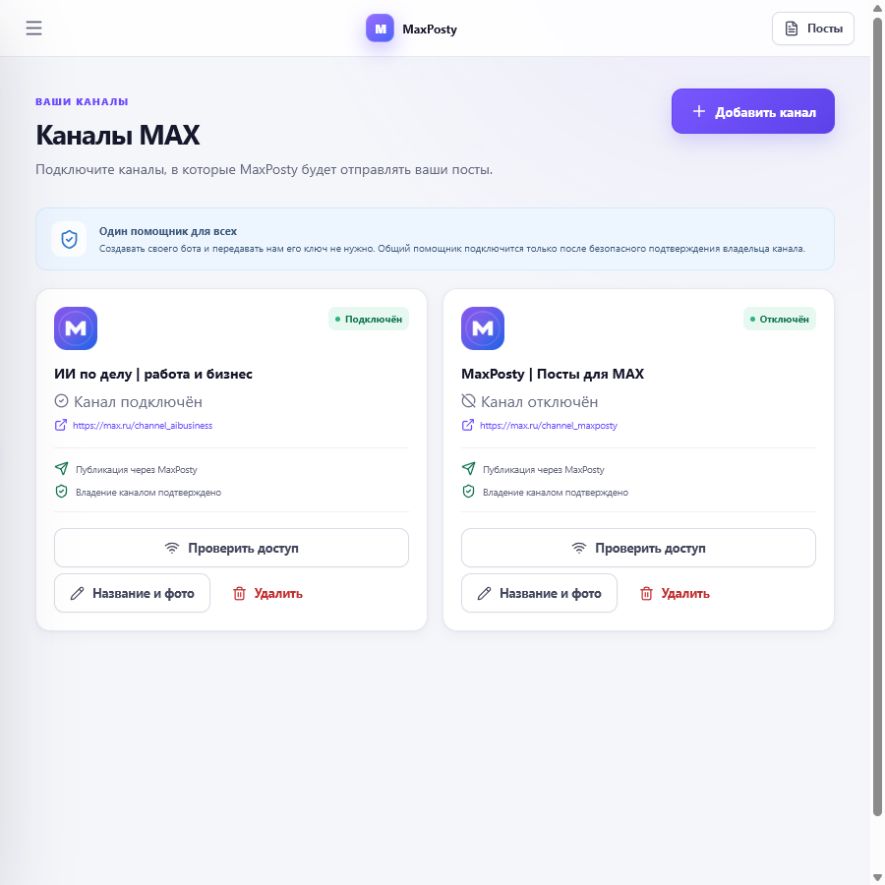
Название, описание и фото канала
Нужны право управления каналами в рабочем пространстве и право помощника «Редактировать канал» в MAX. Название — до 200 символов, описание — до 16 000; пустое описание удаляет прежнее. Уведомление подписчиков включается отдельной галочкой.
- 1
В разделе «Каналы» откройте меню «…» у нужного канала и выберите «Оформление».
- 2
Измените название, описание или загрузите фото JPEG/PNG.
- 3
При необходимости раскройте помощь ИИ и вручную выберите результат.
- 4
Нажмите «Сохранить оформление в MAX».