Как узнать ID канала МАКС и получить данные через API
Отличаем числовой ID от публичной ссылки, получаем идентификатор из событий и проверяем канал. Отдельно разбираем подключение к MaxPosty без собственного бота.
Чтобы узнать ID канала МАКС для собственной интеграции, получите chat_id из события бота и сохраните его. В рабочем сервисе события доставляются через Webhook. После этого можно запросить данные канала методом GET /chats/{chatId}. Публичная ссылка сама по себе этот идентификатор не заменяет.
Если ваша задача — подключить канал к MaxPosty для публикаций, начните с инструкции подключения. В этом сценарии работает общий помощник сервиса; создавать своего бота и вручную выполнять запросы ниже не требуется.
Чем ID канала отличается от ссылки и username
| Значение | Для чего нужно | Можно передать как chatId? |
|---|---|---|
| Название канала | Показывает читателю, чей канал он открыл. | Нет: метод ожидает число. |
| Публичная ссылка или username | Помогает найти и открыть канал в МАКС. | Нет документированного прямого преобразования в ID. |
| chat_id | Определяет конкретный чат или канал в запросах API. | Да: тип параметра — целое число int64. |
В описании GET /chats/{chatId} указан числовой параметр chatId. Метод получения данных по ссылке или @username в проверенной документации не описан. Поэтому попытка подставить ссылку вместо числа не соответствует контракту метода. Условный ID в примерах ниже отрицательный; копировать его для своего канала нельзя.
Что делать после отключения GET /chats
Готового запроса для списка всех каналов, куда добавлен бот, сейчас нет. МАКС предлагает разработчику собирать идентификаторы из событий и поддерживать собственное хранилище. Это позволяет интеграции показывать каналы, о которых она получила события, но не означает поиск любых публичных каналов мессенджера.
Сохраняйте новый chat_id без дублей. При событии bot_removed обновляйте запись о доступе: например, помечайте канал отключённым и прекращайте использовать его как доступный боту. Такой подход следует рекомендациям по замене GET /chats.
Как получить chat_id канала через Webhook
- Подготовьте собственного бота и приём событий. Настройте подписку методом
POST /subscriptions. Если ограничиваетеupdate_types, включитеbot_addedиbot_removed. - Добавьте бота в нужный канал администратором. Убедитесь, что выполняете действия именно с ботом, для которого настроена подписка. Для получения событий каналов боту нужны права администратора.
- Обработайте событие bot_added. Проверьте
update_type, возьмитеchat_idи убедитесь, чтоis_channelравноtrue. Это отличает канал от группового чата. - Сохраните ID и проверьте данные. Используйте полученное значение в запросе информации о канале и сравните название с ожидаемым, прежде чем настраивать публикации.
Ниже — сокращённый фрагмент условного события, а не полный ответ API. Поля timestamp и user здесь опущены. Их описание и структуру bot_added смотрите в объекте Update.
{
  "update_type": "bot_added",
  "chat_id": -1234567890123,
  "is_channel": true
}
По требованиям Webhook сервер принимает HTTPS-запросы на порту 443 с доверенным TLS-сертификатом и отвечает HTTP 200 в течение 30 секунд. Укажите secret при создании подписки и проверяйте заголовок X-Max-Bot-Api-Secret на своём сервере. Повторная доставка события возможна, поэтому сохранение должно быть устойчивым к повторам.
Как проверить получение ID при разработке
Для отдельного тестового бота без активной Webhook-подписки доступен GET /updates. Этот способ ограничен скоростью и сроком хранения событий. Официальная документация разрешает его для разработки и тестирования, а для production требует Webhook.
Задайте BOT_TOKEN в окружении безопасным способом; это токен вашего собственного бота. Пример не содержит действительного токена. Запустите запрос и добавьте тестового бота администратором тестового канала, чтобы получить новое событие bot_added.
: "${BOT_TOKEN:?Задайте токен собственного бота в окружении}"
curl --fail-with-body --silent --show-error \
  'https://platform-api2.max.ru/updates?types=bot_added&timeout=30' \
  -H "Authorization: ${BOT_TOKEN}"
В ответе ищите объект в массиве updates. При следующих запросах передавайте полученный marker, как описано в документации: без него возвращается только последнее обновление. Long Polling не восстанавливает полный список ранее подключённых каналов. Не отключайте действующий Webhook ради проверки этого примера на рабочем боте.
Как запросить сведения о канале по известному ID
Подставьте сохранённый chat_id в GET /chats/{chatId}. Запрос возвращает данные, включая chat_id, type, title, status и description. Для канала ожидается type: "channel"; поля, допускающие null, обрабатывайте отдельно.
: "${BOT_TOKEN:?Задайте токен собственного бота в окружении}"
# Замените пример на chat_id из полученного события
CHAT_ID='-1234567890123'
curl --fail-with-body --silent --show-error \
  "https://platform-api2.max.ru/chats/${CHAT_ID}" \
  -H "Authorization: ${BOT_TOKEN}"
Текущие примеры МАКС используют домен platform-api2.max.ru и заголовок Authorization с самим токеном. Передача токена через URL больше не поддерживается. Если проверка TLS не проходит, настройте доверенные сертификаты по официальной документации; не отключайте проверку сертификата в запросе.
Если событие не приходит или ID не сохранился
- Проверьте нужного бота. Токен, Webhook-подписка и администратор канала должны относиться к одной интеграции.
- Проверьте доставку. Убедитесь, что сервер доступен по HTTPS и фильтр типов подписки включает
bot_added. - Учтите выбранный способ получения событий. При активном Webhook
GET /updatesне работает. Смотрите журналы своего приёмника. - Для давно добавленного бота ищите сохранённые данные. Проверьте хранилище интеграции и журнал принятых событий. Не рассчитывайте, что новый запрос автоматически вернёт пропущенную историю.
Сам ID не заменяет доступ к каналу. Перед действиями проверяйте состояние подключения и необходимые права. Токен даёт доступ к управлению ботом: храните его на сервере, не вставляйте в публичный код, скриншоты или обращения в поддержку.
Как подключить канал к MaxPosty без собственного бота
Для редакционной работы в MaxPosty используется общий «MaxPosty Помощник». Добавьте его в канал, назначьте администратором по инструкции подключения канала МАКС, затем выберите канал в мастере сервиса. Разработка приёмника событий и передача токена собственного бота в этот сценарий не входят.
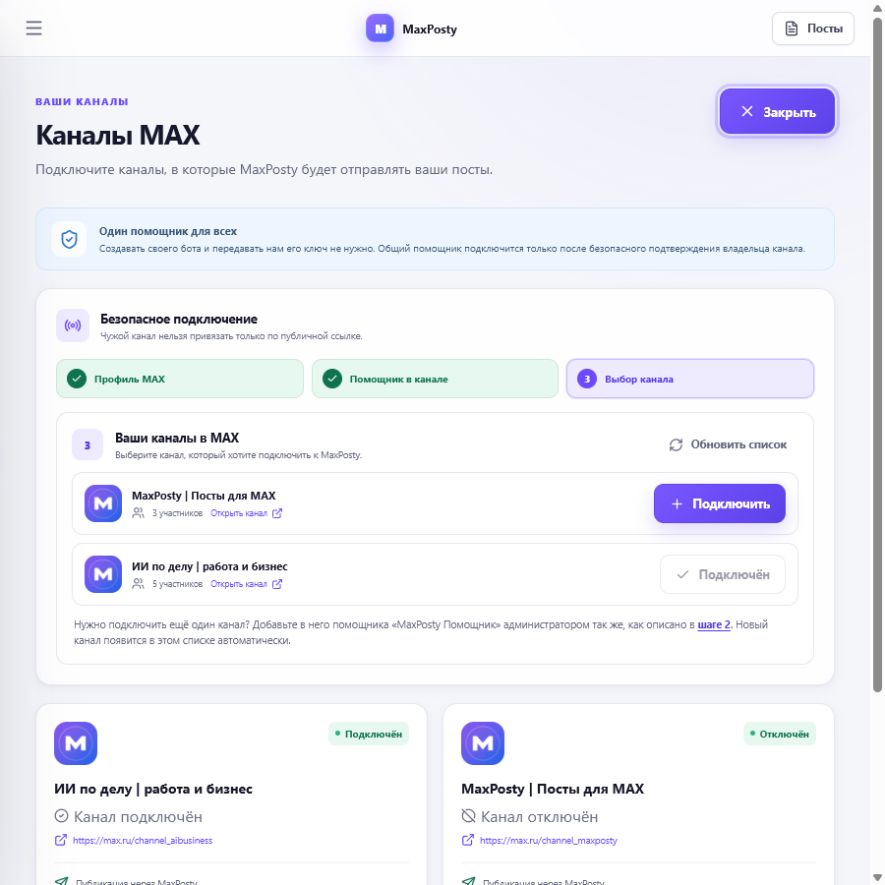
Подробнее о роли помощника — на странице «Бот для канала МАКС», о принципах доступа — на странице безопасности MaxPosty. После подключения можно организовать управление каналом и автопостинг в МАКС.
Официальные источники и дата проверки
Материал проверен 4 октября 2026 года по документации MAX для разработчиков. Перед изменением собственной интеграции сверяйте требования и параметры методов:
- Получение chat_id из событий.
- Отключение GET /chats и хранение списка каналов.
- Объект Update: bot_added, chat_id и is_channel.
- Подписка на Webhook и требования к серверу.
- Long Polling при разработке и тестировании.
- Получение информации по числовому chatId.
- Работа бота в чатах и каналах.
Частые вопросы
Можно ли получить ID канала МАКС по публичной ссылке?
В проверенной официальной документации нет метода, который превращает публичную ссылку или username канала в chat_id. Метод GET /chats/{chatId} принимает числовой идентификатор. Для собственной интеграции сначала получите его из события бота, а затем запросите сведения о нужном канале по сохранённому ID.
Почему GET /chats больше не возвращает список каналов?
Документация МАКС указывает, что метод GET /chats не поддерживается с июня 2026 года. Готового списка каналов для бота теперь нет. Разработчику нужно собирать chat_id из событий через Webhook, хранить идентификаторы, обрабатывать повторы и обновлять записи, когда бот удалён из канала.
Нужно ли искать chat_id и передавать токен для подключения к MaxPosty?
Для обычного подключения к MaxPosty создавать собственного бота и передавать его токен не требуется. Добавьте общего помощника MaxPosty в нужный канал, назначьте ему права по инструкции и выберите канал в мастере подключения. Раздел статьи с запросами API относится к разработчикам собственной интеграции.
Подключите канал к MaxPosty
Используйте общего помощника сервиса и настройте работу с публикациями по инструкции подключения.